





Muito fácil de usar. Pessoalmente, uso os recursos Podcast e Silence, pois estou executando meu próprio podcast. Realmente me economiza muito tempo que agora gasto editando a miniatura. Eu definitivamente recomendaria!


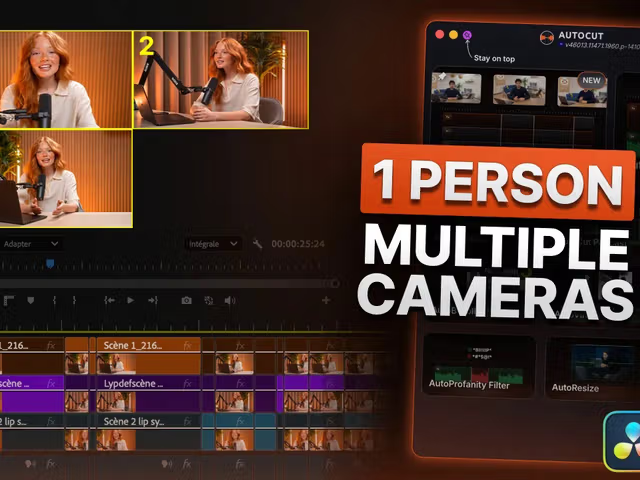
Combine gatilhos inteligentes, ajuste as prioridades das câmeras e crie em poucos cliques uma edição multicâmera pronta para refinar.
Teste grátis por 14 dias. Não é necessário cartão de crédito.
Passo a passo
Configure a lógica uma vez e escolha entre a edição direta na timeline ou uma sequência multicâmera no Premiere Pro ou no DaVinci Resolve.
Selecione o trecho da timeline, escolha a faixa de voz que o AutoCut deve analisar e adicione cada faixa de câmera.
Combine os gatilhos, ajuste as prioridades relativas das câmeras e defina uma duração mínima de plano para um ritmo natural.
Corte as faixas de câmera selecionadas no Premiere Pro ou no DaVinci Resolve, desative ou remova os clipes inativos e, se quiser, corte o áudio nos mesmos pontos.
O AutoCut mantém o material original intacto e cria uma sequência multicâmera acima da timeline. Abra qualquer trecho na visualização multicâmera do seu editor para trocar a câmera após a automação.
Depoimentos
Opiniões de criadores que usam o AutoCut em todo o fluxo de edição.
Muito fácil de usar. Pessoalmente, uso os recursos Podcast e Silence, pois estou executando meu próprio podcast. Realmente me economiza muito tempo que agora gasto editando a miniatura. Eu definitivamente recomendaria!
Eu realmente gosto das funcionalidades de Podcast. Isso me ajudou muito no meu processo de edição

Eu uso principalmente o recurso AutoCut Podcast — foi uma mudança de jogo para agilizar meu processo de edição de podcast. É indispensável para criadores de conteúdo que buscam economizar tempo enquanto mantêm edições de qualidade profissional

Obrigado por este produto! Editar podcasts agora é um prazer!

Ótimas funcionalidades! Melhor para edição multi-cam de podcast. Usei este plugin principalmente para o recurso AutoCut Podcast. Economizou muito do meu tempo

O melhor plugin para proprietários de estúdios de podcast. Muito obrigado!

Adoro o fato de que você me ajudou a economizar tanto tempo em processos de edição irritantes. Editar podcasts é para isso que eu mais uso, além de criar shorts e adicionar legendas a eles. Já o recomendei a alguns amigos :)

Eu uso principalmente para editar podcasts em múltiplas câmeras, e é ótimo! Parabéns a toda a equipe por esta ferramenta incrível. Recomendo muito!

O recurso de podcast do AutoCut simplesmente me surpreendeu. Eu costumava passar horas na edição multicam, e agora eu apenas autocuto com clipes desativados e só me certifico de que tudo parece certo, modificando um pouco se necessário, o que raramente acontece. Um item indispensável!

Os recursos que mais utilizo no AutoCut são AutoZoom e AutoPodcast. Eu edito grandes entrevistas e clipes, então é uma ferramenta incrível que facilita meu trabalho

O recurso AutoCut Podcast é superb e consegui reduzir vários minutos dos meus vídeos. Definitivamente vale a pena se você estiver gravando podcasts não ao vivo ou quiser republicar mais tarde. Eu experimentei isso com alguns dos meus vídeos de podcast e funcionou muito bem

Muito fácil de usar. Pessoalmente, uso os recursos Podcast e Silence, pois estou executando meu próprio podcast. Realmente me economiza muito tempo que agora gasto editando a miniatura. Eu definitivamente recomendaria!
Eu realmente gosto das funcionalidades de Podcast. Isso me ajudou muito no meu processo de edição
Eu uso principalmente o recurso AutoCut Podcast — foi uma mudança de jogo para agilizar meu processo de edição de podcast. É indispensável para criadores de conteúdo que buscam economizar tempo enquanto mantêm edições de qualidade profissional
Obrigado por este produto! Editar podcasts agora é um prazer!
Ótimas funcionalidades! Melhor para edição multi-cam de podcast. Usei este plugin principalmente para o recurso AutoCut Podcast. Economizou muito do meu tempo
O melhor plugin para proprietários de estúdios de podcast. Muito obrigado!
Adoro o fato de que você me ajudou a economizar tanto tempo em processos de edição irritantes. Editar podcasts é para isso que eu mais uso, além de criar shorts e adicionar legendas a eles. Já o recomendei a alguns amigos :)
Eu uso principalmente para editar podcasts em múltiplas câmeras, e é ótimo! Parabéns a toda a equipe por esta ferramenta incrível. Recomendo muito!
O recurso de podcast do AutoCut simplesmente me surpreendeu. Eu costumava passar horas na edição multicam, e agora eu apenas autocuto com clipes desativados e só me certifico de que tudo parece certo, modificando um pouco se necessário, o que raramente acontece. Um item indispensável!
Os recursos que mais utilizo no AutoCut são AutoZoom e AutoPodcast. Eu edito grandes entrevistas e clipes, então é uma ferramenta incrível que facilita meu trabalho
O recurso AutoCut Podcast é superb e consegui reduzir vários minutos dos meus vídeos. Definitivamente vale a pena se você estiver gravando podcasts não ao vivo ou quiser republicar mais tarde. Eu experimentei isso com alguns dos meus vídeos de podcast e funcionou muito bem
Muito fácil de usar. Pessoalmente, uso os recursos Podcast e Silence, pois estou executando meu próprio podcast. Realmente me economiza muito tempo que agora gasto editando a miniatura. Eu definitivamente recomendaria!
Eu realmente gosto das funcionalidades de Podcast. Isso me ajudou muito no meu processo de edição
Eu uso principalmente o recurso AutoCut Podcast — foi uma mudança de jogo para agilizar meu processo de edição de podcast. É indispensável para criadores de conteúdo que buscam economizar tempo enquanto mantêm edições de qualidade profissional
Obrigado por este produto! Editar podcasts agora é um prazer!
Ótimas funcionalidades! Melhor para edição multi-cam de podcast. Usei este plugin principalmente para o recurso AutoCut Podcast. Economizou muito do meu tempo
O melhor plugin para proprietários de estúdios de podcast. Muito obrigado!
Adoro o fato de que você me ajudou a economizar tanto tempo em processos de edição irritantes. Editar podcasts é para isso que eu mais uso, além de criar shorts e adicionar legendas a eles. Já o recomendei a alguns amigos :)
Eu uso principalmente para editar podcasts em múltiplas câmeras, e é ótimo! Parabéns a toda a equipe por esta ferramenta incrível. Recomendo muito!
O recurso de podcast do AutoCut simplesmente me surpreendeu. Eu costumava passar horas na edição multicam, e agora eu apenas autocuto com clipes desativados e só me certifico de que tudo parece certo, modificando um pouco se necessário, o que raramente acontece. Um item indispensável!
Os recursos que mais utilizo no AutoCut são AutoZoom e AutoPodcast. Eu edito grandes entrevistas e clipes, então é uma ferramenta incrível que facilita meu trabalho
O recurso AutoCut Podcast é superb e consegui reduzir vários minutos dos meus vídeos. Definitivamente vale a pena se você estiver gravando podcasts não ao vivo ou quiser republicar mais tarde. Eu experimentei isso com alguns dos meus vídeos de podcast e funcionou muito bem
Muito fácil de usar. Pessoalmente, uso os recursos Podcast e Silence, pois estou executando meu próprio podcast. Realmente me economiza muito tempo que agora gasto editando a miniatura. Eu definitivamente recomendaria!
Eu realmente gosto das funcionalidades de Podcast. Isso me ajudou muito no meu processo de edição
Eu uso principalmente o recurso AutoCut Podcast — foi uma mudança de jogo para agilizar meu processo de edição de podcast. É indispensável para criadores de conteúdo que buscam economizar tempo enquanto mantêm edições de qualidade profissional
Obrigado por este produto! Editar podcasts agora é um prazer!
Ótimas funcionalidades! Melhor para edição multi-cam de podcast. Usei este plugin principalmente para o recurso AutoCut Podcast. Economizou muito do meu tempo
O melhor plugin para proprietários de estúdios de podcast. Muito obrigado!
Adoro o fato de que você me ajudou a economizar tanto tempo em processos de edição irritantes. Editar podcasts é para isso que eu mais uso, além de criar shorts e adicionar legendas a eles. Já o recomendei a alguns amigos :)
Eu uso principalmente para editar podcasts em múltiplas câmeras, e é ótimo! Parabéns a toda a equipe por esta ferramenta incrível. Recomendo muito!
O recurso de podcast do AutoCut simplesmente me surpreendeu. Eu costumava passar horas na edição multicam, e agora eu apenas autocuto com clipes desativados e só me certifico de que tudo parece certo, modificando um pouco se necessário, o que raramente acontece. Um item indispensável!
Os recursos que mais utilizo no AutoCut são AutoZoom e AutoPodcast. Eu edito grandes entrevistas e clipes, então é uma ferramenta incrível que facilita meu trabalho
O recurso AutoCut Podcast é superb e consegui reduzir vários minutos dos meus vídeos. Definitivamente vale a pena se você estiver gravando podcasts não ao vivo ou quiser republicar mais tarde. Eu experimentei isso com alguns dos meus vídeos de podcast e funcionou muito bem
Muito fácil de usar. Pessoalmente, uso os recursos Podcast e Silence, pois estou executando meu próprio podcast. Realmente me economiza muito tempo que agora gasto editando a miniatura. Eu definitivamente recomendaria!
Eu realmente gosto das funcionalidades de Podcast. Isso me ajudou muito no meu processo de edição
Eu uso principalmente o recurso AutoCut Podcast — foi uma mudança de jogo para agilizar meu processo de edição de podcast. É indispensável para criadores de conteúdo que buscam economizar tempo enquanto mantêm edições de qualidade profissional
Obrigado por este produto! Editar podcasts agora é um prazer!
Ótimas funcionalidades! Melhor para edição multi-cam de podcast. Usei este plugin principalmente para o recurso AutoCut Podcast. Economizou muito do meu tempo
O melhor plugin para proprietários de estúdios de podcast. Muito obrigado!
Adoro o fato de que você me ajudou a economizar tanto tempo em processos de edição irritantes. Editar podcasts é para isso que eu mais uso, além de criar shorts e adicionar legendas a eles. Já o recomendei a alguns amigos :)
Eu uso principalmente para editar podcasts em múltiplas câmeras, e é ótimo! Parabéns a toda a equipe por esta ferramenta incrível. Recomendo muito!
O recurso de podcast do AutoCut simplesmente me surpreendeu. Eu costumava passar horas na edição multicam, e agora eu apenas autocuto com clipes desativados e só me certifico de que tudo parece certo, modificando um pouco se necessário, o que raramente acontece. Um item indispensável!
Os recursos que mais utilizo no AutoCut são AutoZoom e AutoPodcast. Eu edito grandes entrevistas e clipes, então é uma ferramenta incrível que facilita meu trabalho
O recurso AutoCut Podcast é superb e consegui reduzir vários minutos dos meus vídeos. Definitivamente vale a pena se você estiver gravando podcasts não ao vivo ou quiser republicar mais tarde. Eu experimentei isso com alguns dos meus vídeos de podcast e funcionou muito bem
Tutorial completo
Acompanhe o fluxo completo no Premiere Pro. O AutoCut Angles também automatiza as trocas de câmera no DaVinci Resolve.
Suporte
Tudo o que você precisa saber antes de automatizar uma edição multiângulo.
Sim. O AutoCut Angles troca automaticamente os ângulos de câmera tanto no Premiere Pro quanto no DaVinci Resolve. Aplique o resultado diretamente às faixas ou use a edição multicâmera para simplificar as mudanças após a automação.
O AutoCut analisa a faixa de voz selecionada e troca de câmera nos pontos de corte válidos. Você pode combinar quatro gatilhos: cortes existentes, silêncios, emoção e transcrição.
As prioridades influenciam a frequência com que cada ângulo é escolhido. Elas não representam percentuais fixos de tempo na tela. Você também pode definir uma duração mínima de plano para evitar trocas rápidas demais.
Não. O AutoCut nunca seleciona a mesma câmera duas vezes seguidas, mantendo a sequência visualmente variada.
A edição direta corta as faixas de câmera selecionadas e desativa ou remove os clipes inativos no Premiere Pro ou no DaVinci Resolve. A edição multicâmera mantém o material de origem no lugar e cria uma sequência que simplifica as mudanças após a automação.
Não. Escolha a faixa de voz que o AutoCut deve analisar. Um único microfone é suficiente para uma configuração solo comum.
Sim. Na edição direta, ative «Also cut audio» para cortar a faixa de voz nos mesmos pontos de troca.
Sim. «Disable» é a opção recomendada para clipes inativos se você quiser fazer ajustes facilmente depois. No modo multicâmera, abra qualquer corte no monitor multicâmera do Premiere Pro e escolha outra câmera na hora.
Recursos
Descubra outras formas de acelerar sua edição com o AutoCut.
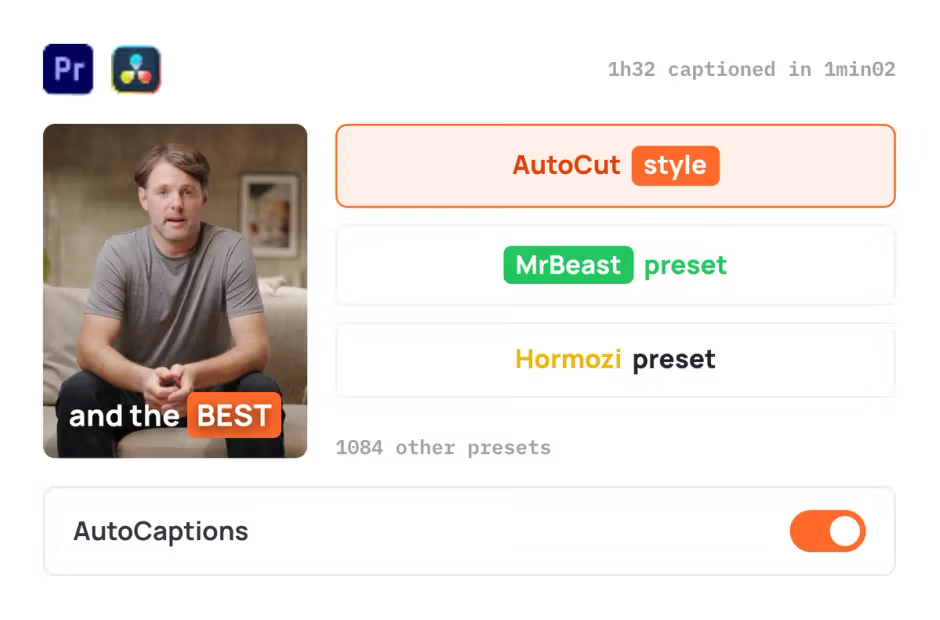
AutoCaptions
AutoCaptions gera legendas animadas e traduz na hora, aumentando o dinamismo e o engajamento dos seus vídeos.
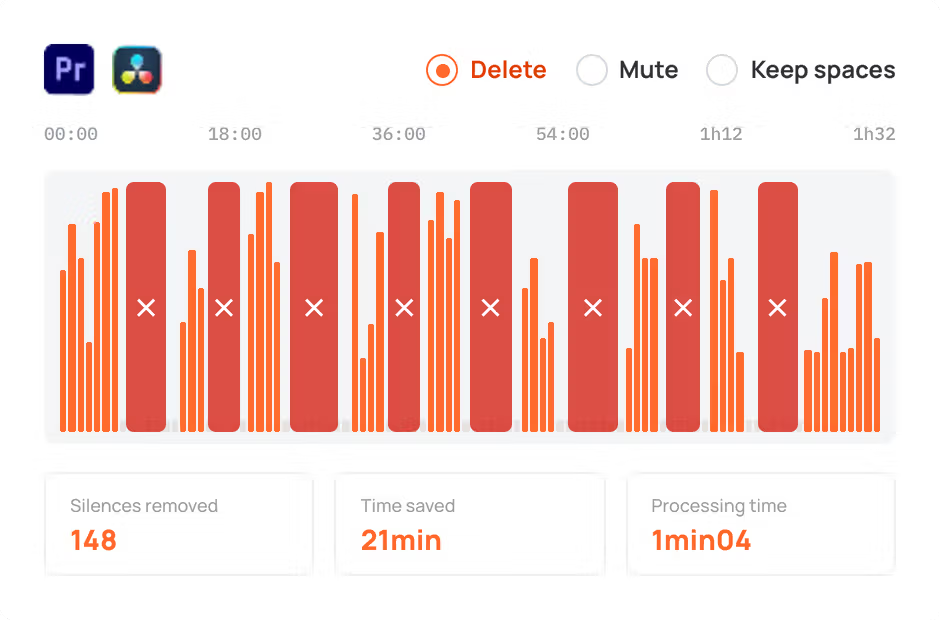
AutoCut Silences
AutoCut Silences elimina as pausas, aprimorando a dinâmica do vídeo para uma experiência mais cativante
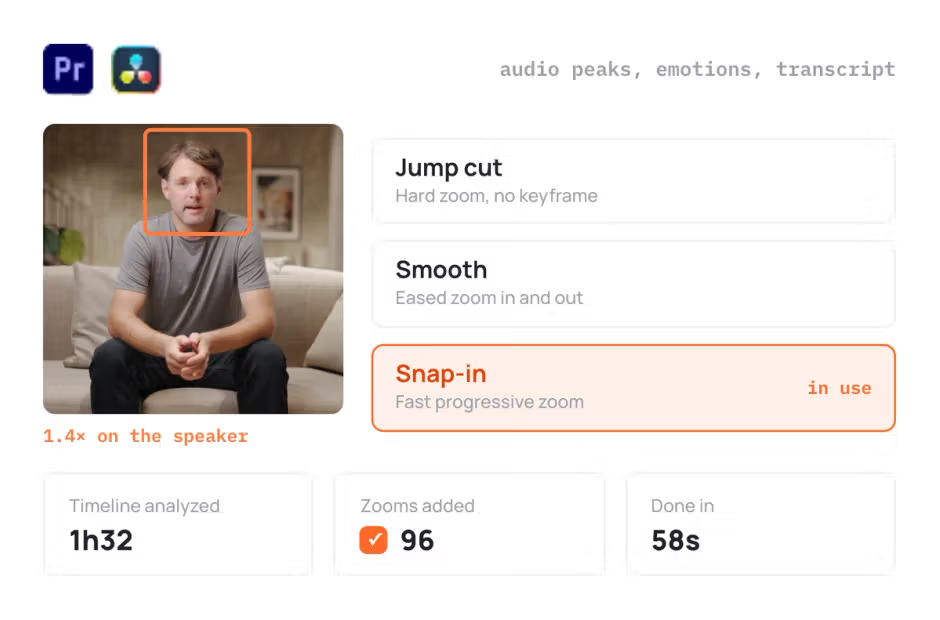
AutoZoom
AutoZoom faz zooms inteligentes e no momento certo para aumentar o engajamento e melhorar a narrativa.
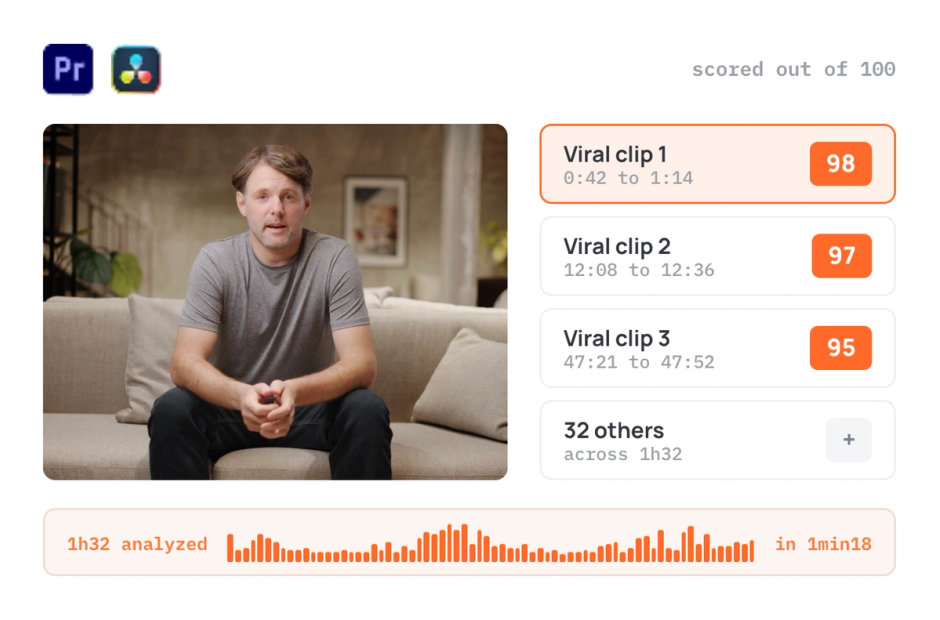
AutoViral
AutoViral identifica os trechos mais importantes em vídeos longos para criar conteúdos curtos.
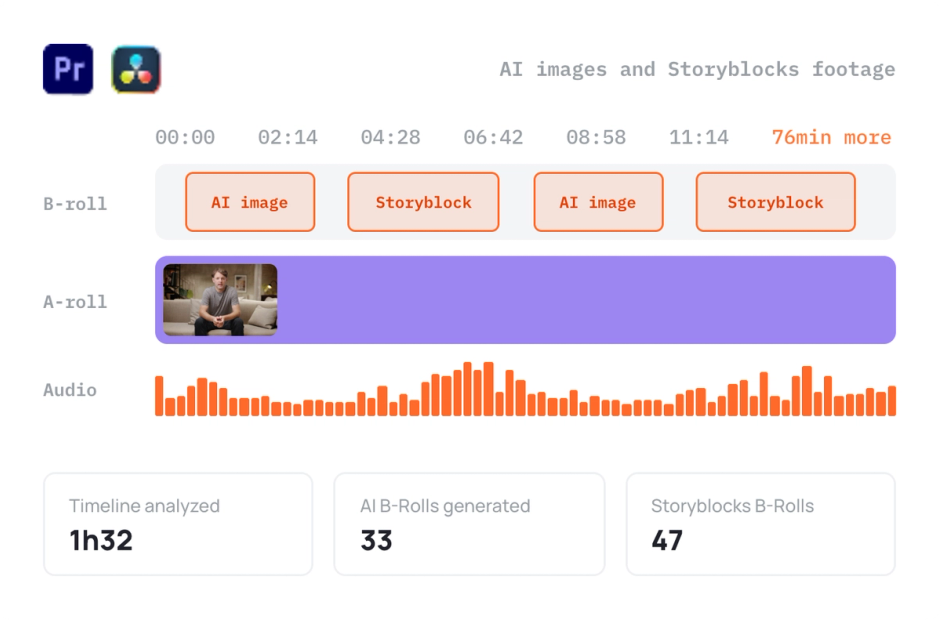
AutoB-Rolls
AutoB-Rolls usa IA para enriquecer suas edições com imagens de banco perfeitamente integradas.
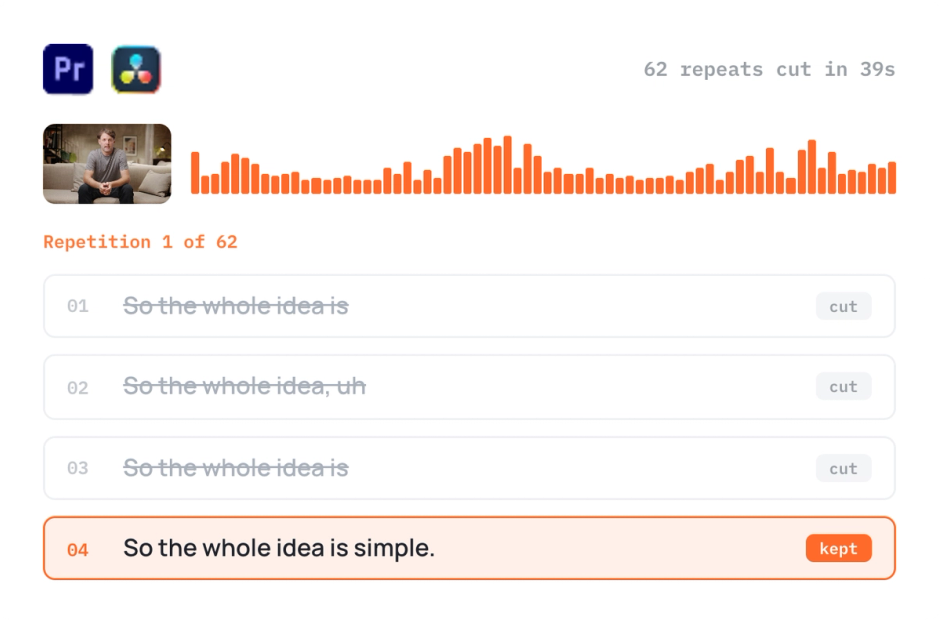
AutoCut Repeat
AutoCut Repeat identifica repetições no conteúdo e mantém só as melhores tomadas.
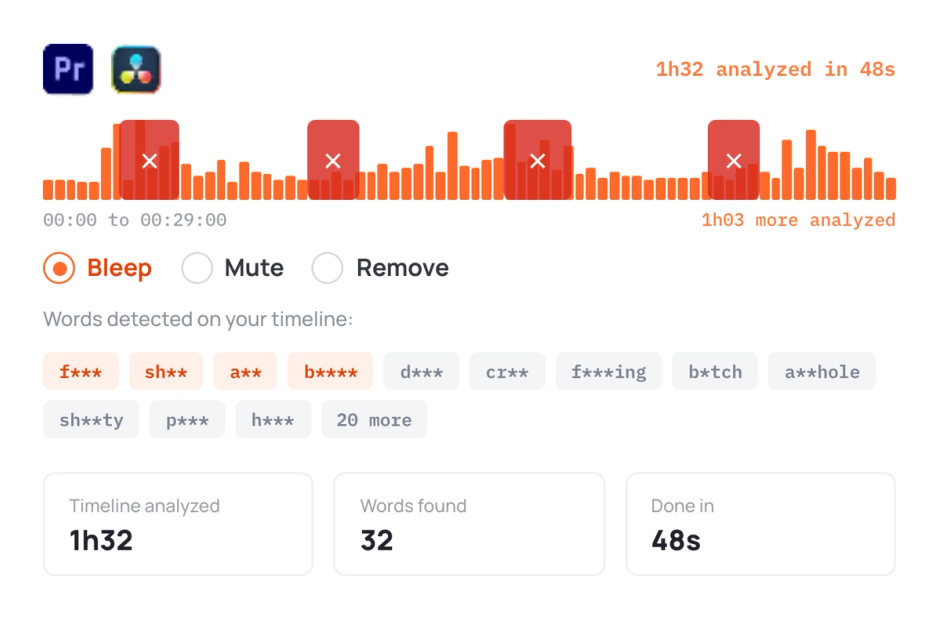
AutoProfanity Filter
AutoProfanity cobre palavrões com efeitos sonoros, garantindo a integridade do conteúdo.
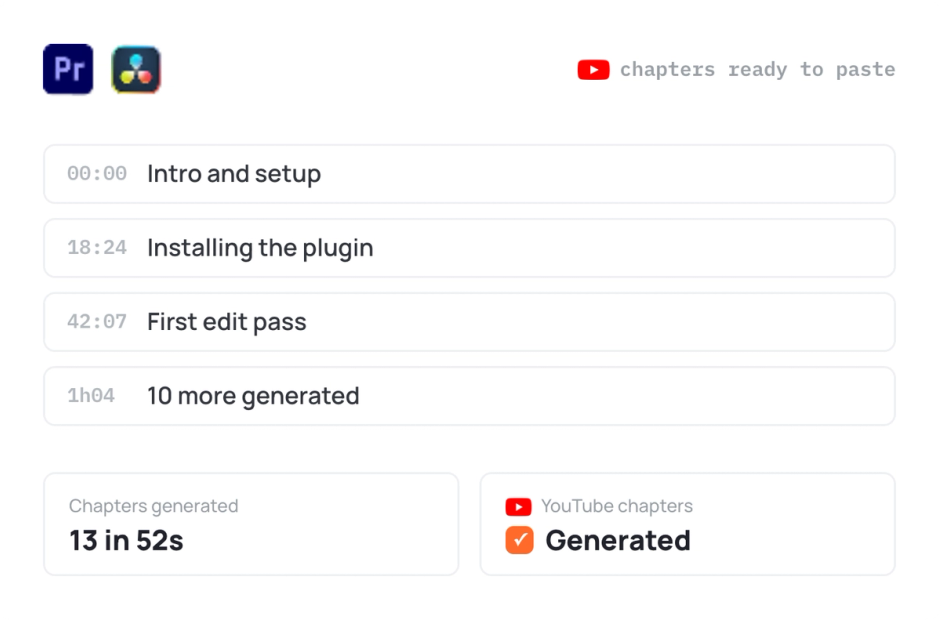
AutoChapters
AutoChapters segmenta seus vídeos e já entrega capítulos prontos para exportar no YouTube.
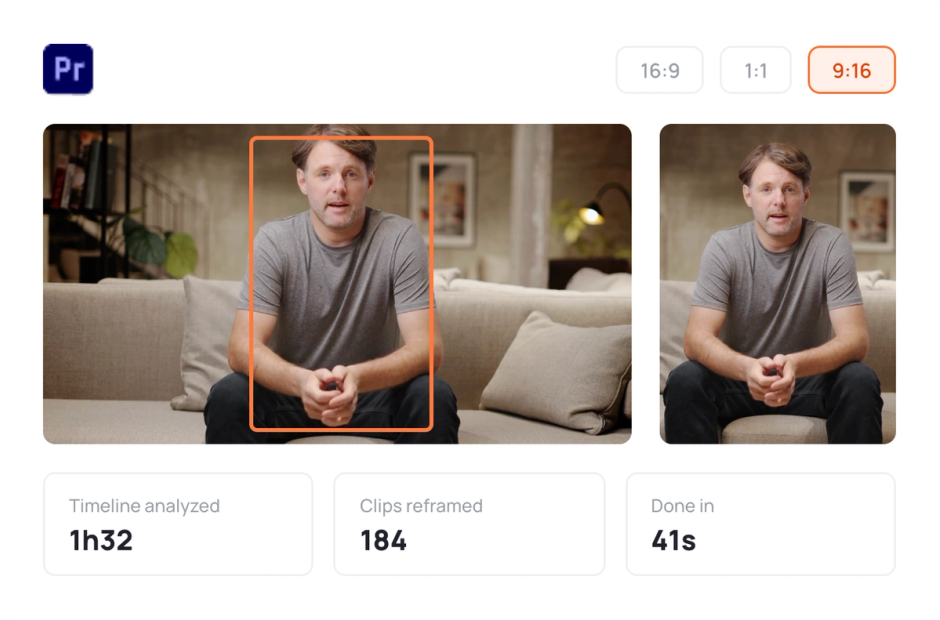
AutoResize
AutoResize adapta as sequências para formatos de redes sociais, mantendo o assunto centralizado de forma inteligente.
Eleve seu processo de edição com AutoCut agora !