本当に使いやすいです。私は自分のポッドキャストを運営しているので、ポッドキャストとサイレンスの機能を個人的に使用しています。サムネイルの編集に費やす時間を大幅に節約できます。間違いなくお勧めです!



スマートなトリガーを組み合わせ、カメラの優先度を調整し、数クリックで微調整しやすいマルチカム編集を作成できます。
14日間無料トライアル。クレジットカードは不要です。
ステップガイド
切り替えロジックを一度設定したら、Premiere ProまたはDaVinci Resolveで直接編集かマルチカムシーケンスを選べます。
タイムラインの範囲を選び、AutoCutが分析する音声トラックと各カメラトラックを指定します。
切り替えトリガーを組み合わせ、カメラの相対的な優先度と最短ショット時間を設定して自然なリズムを作ります。
Premiere ProまたはDaVinci Resolveで選択したカメラトラックをカットし、非アクティブなクリップを無効化または削除します。必要に応じて同じ位置で音声もカットできます。
AutoCutは元の映像を変更せず、タイムラインの上にマルチカムシーケンスを作成します。編集ソフトのマルチカム表示で任意のセクションを開けば、自動化後もカメラを簡単に変更できます。
お客様の声
編集ワークフロー全体でAutoCutを活用しているクリエイターの声です。
本当に使いやすいです。私は自分のポッドキャストを運営しているので、ポッドキャストとサイレンスの機能を個人的に使用しています。サムネイルの編集に費やす時間を大幅に節約できます。間違いなくお勧めです!
私はポッドキャスト機能が本当に好きです。それは私の編集プロセスにとても役立ちました

私は主にAutoCut Podcast機能を使用しています。この機能は、ポッドキャスト編集プロセスの効率化において革命的です。プロフェッショナル品質の編集を維持しながら時間を節約したいコンテンツクリエイターにとって、必須のツールです

この製品に感謝します!ポッドキャストの編集が今では楽しいです!

素晴らしい機能!ポッドキャストのマルチカメラ編集に最適です。このプラグインは主にAutoCut Podcast機能のために使用しました。多くの時間を節約できました

ポッドキャストスタジオのオーナーに最適なプラグインです。どうもありがとうございます!

面倒な編集プロセスで多くの時間を節約できたことが本当に嬉しいです。主にポッドキャストの編集に使っており、ショートを作成してそれに字幕を追加するのにも利用しています。すでに何人かの友達に推薦しました :)

私は主にマルチカメラでポッドキャストの編集に使っていますが、素晴らしいです!この素晴らしいツールのために全チームに感謝します。強くお勧めします!

AutoCutのポッドキャスト機能は本当に驚きました。以前はマルチカム編集に何時間も費やしていましたが、今ではクリップを無効にしてオートカットするだけで、すべてが問題ないか確認し、必要に応じて少し修正するだけです。必須アイテムです!

私がAutoCutで最もよく使う機能はAutoZoomとAutoPodcastです。私は大きなインタビューやクリップを編集するので、私の仕事を楽にしてくれる素晴らしいツールです

AutoCut Podcastの機能は素晴らしく、私の動画から数分を短縮することができました。非ライブのポッドキャストを録音する場合や、後で再公開したい場合には間違いなく価値があります。いくつかのポッドキャスト動画で試してみましたが、素晴らしい結果が得られました

本当に使いやすいです。私は自分のポッドキャストを運営しているので、ポッドキャストとサイレンスの機能を個人的に使用しています。サムネイルの編集に費やす時間を大幅に節約できます。間違いなくお勧めです!
私はポッドキャスト機能が本当に好きです。それは私の編集プロセスにとても役立ちました
私は主にAutoCut Podcast機能を使用しています。この機能は、ポッドキャスト編集プロセスの効率化において革命的です。プロフェッショナル品質の編集を維持しながら時間を節約したいコンテンツクリエイターにとって、必須のツールです
この製品に感謝します!ポッドキャストの編集が今では楽しいです!
素晴らしい機能!ポッドキャストのマルチカメラ編集に最適です。このプラグインは主にAutoCut Podcast機能のために使用しました。多くの時間を節約できました
ポッドキャストスタジオのオーナーに最適なプラグインです。どうもありがとうございます!
面倒な編集プロセスで多くの時間を節約できたことが本当に嬉しいです。主にポッドキャストの編集に使っており、ショートを作成してそれに字幕を追加するのにも利用しています。すでに何人かの友達に推薦しました :)
私は主にマルチカメラでポッドキャストの編集に使っていますが、素晴らしいです!この素晴らしいツールのために全チームに感謝します。強くお勧めします!
AutoCutのポッドキャスト機能は本当に驚きました。以前はマルチカム編集に何時間も費やしていましたが、今ではクリップを無効にしてオートカットするだけで、すべてが問題ないか確認し、必要に応じて少し修正するだけです。必須アイテムです!
私がAutoCutで最もよく使う機能はAutoZoomとAutoPodcastです。私は大きなインタビューやクリップを編集するので、私の仕事を楽にしてくれる素晴らしいツールです
AutoCut Podcastの機能は素晴らしく、私の動画から数分を短縮することができました。非ライブのポッドキャストを録音する場合や、後で再公開したい場合には間違いなく価値があります。いくつかのポッドキャスト動画で試してみましたが、素晴らしい結果が得られました
本当に使いやすいです。私は自分のポッドキャストを運営しているので、ポッドキャストとサイレンスの機能を個人的に使用しています。サムネイルの編集に費やす時間を大幅に節約できます。間違いなくお勧めです!
私はポッドキャスト機能が本当に好きです。それは私の編集プロセスにとても役立ちました
私は主にAutoCut Podcast機能を使用しています。この機能は、ポッドキャスト編集プロセスの効率化において革命的です。プロフェッショナル品質の編集を維持しながら時間を節約したいコンテンツクリエイターにとって、必須のツールです
この製品に感謝します!ポッドキャストの編集が今では楽しいです!
素晴らしい機能!ポッドキャストのマルチカメラ編集に最適です。このプラグインは主にAutoCut Podcast機能のために使用しました。多くの時間を節約できました
ポッドキャストスタジオのオーナーに最適なプラグインです。どうもありがとうございます!
面倒な編集プロセスで多くの時間を節約できたことが本当に嬉しいです。主にポッドキャストの編集に使っており、ショートを作成してそれに字幕を追加するのにも利用しています。すでに何人かの友達に推薦しました :)
私は主にマルチカメラでポッドキャストの編集に使っていますが、素晴らしいです!この素晴らしいツールのために全チームに感謝します。強くお勧めします!
AutoCutのポッドキャスト機能は本当に驚きました。以前はマルチカム編集に何時間も費やしていましたが、今ではクリップを無効にしてオートカットするだけで、すべてが問題ないか確認し、必要に応じて少し修正するだけです。必須アイテムです!
私がAutoCutで最もよく使う機能はAutoZoomとAutoPodcastです。私は大きなインタビューやクリップを編集するので、私の仕事を楽にしてくれる素晴らしいツールです
AutoCut Podcastの機能は素晴らしく、私の動画から数分を短縮することができました。非ライブのポッドキャストを録音する場合や、後で再公開したい場合には間違いなく価値があります。いくつかのポッドキャスト動画で試してみましたが、素晴らしい結果が得られました
本当に使いやすいです。私は自分のポッドキャストを運営しているので、ポッドキャストとサイレンスの機能を個人的に使用しています。サムネイルの編集に費やす時間を大幅に節約できます。間違いなくお勧めです!
私はポッドキャスト機能が本当に好きです。それは私の編集プロセスにとても役立ちました
私は主にAutoCut Podcast機能を使用しています。この機能は、ポッドキャスト編集プロセスの効率化において革命的です。プロフェッショナル品質の編集を維持しながら時間を節約したいコンテンツクリエイターにとって、必須のツールです
この製品に感謝します!ポッドキャストの編集が今では楽しいです!
素晴らしい機能!ポッドキャストのマルチカメラ編集に最適です。このプラグインは主にAutoCut Podcast機能のために使用しました。多くの時間を節約できました
ポッドキャストスタジオのオーナーに最適なプラグインです。どうもありがとうございます!
面倒な編集プロセスで多くの時間を節約できたことが本当に嬉しいです。主にポッドキャストの編集に使っており、ショートを作成してそれに字幕を追加するのにも利用しています。すでに何人かの友達に推薦しました :)
私は主にマルチカメラでポッドキャストの編集に使っていますが、素晴らしいです!この素晴らしいツールのために全チームに感謝します。強くお勧めします!
AutoCutのポッドキャスト機能は本当に驚きました。以前はマルチカム編集に何時間も費やしていましたが、今ではクリップを無効にしてオートカットするだけで、すべてが問題ないか確認し、必要に応じて少し修正するだけです。必須アイテムです!
私がAutoCutで最もよく使う機能はAutoZoomとAutoPodcastです。私は大きなインタビューやクリップを編集するので、私の仕事を楽にしてくれる素晴らしいツールです
AutoCut Podcastの機能は素晴らしく、私の動画から数分を短縮することができました。非ライブのポッドキャストを録音する場合や、後で再公開したい場合には間違いなく価値があります。いくつかのポッドキャスト動画で試してみましたが、素晴らしい結果が得られました
本当に使いやすいです。私は自分のポッドキャストを運営しているので、ポッドキャストとサイレンスの機能を個人的に使用しています。サムネイルの編集に費やす時間を大幅に節約できます。間違いなくお勧めです!
私はポッドキャスト機能が本当に好きです。それは私の編集プロセスにとても役立ちました
私は主にAutoCut Podcast機能を使用しています。この機能は、ポッドキャスト編集プロセスの効率化において革命的です。プロフェッショナル品質の編集を維持しながら時間を節約したいコンテンツクリエイターにとって、必須のツールです
この製品に感謝します!ポッドキャストの編集が今では楽しいです!
素晴らしい機能!ポッドキャストのマルチカメラ編集に最適です。このプラグインは主にAutoCut Podcast機能のために使用しました。多くの時間を節約できました
ポッドキャストスタジオのオーナーに最適なプラグインです。どうもありがとうございます!
面倒な編集プロセスで多くの時間を節約できたことが本当に嬉しいです。主にポッドキャストの編集に使っており、ショートを作成してそれに字幕を追加するのにも利用しています。すでに何人かの友達に推薦しました :)
私は主にマルチカメラでポッドキャストの編集に使っていますが、素晴らしいです!この素晴らしいツールのために全チームに感謝します。強くお勧めします!
AutoCutのポッドキャスト機能は本当に驚きました。以前はマルチカム編集に何時間も費やしていましたが、今ではクリップを無効にしてオートカットするだけで、すべてが問題ないか確認し、必要に応じて少し修正するだけです。必須アイテムです!
私がAutoCutで最もよく使う機能はAutoZoomとAutoPodcastです。私は大きなインタビューやクリップを編集するので、私の仕事を楽にしてくれる素晴らしいツールです
AutoCut Podcastの機能は素晴らしく、私の動画から数分を短縮することができました。非ライブのポッドキャストを録音する場合や、後で再公開したい場合には間違いなく価値があります。いくつかのポッドキャスト動画で試してみましたが、素晴らしい結果が得られました
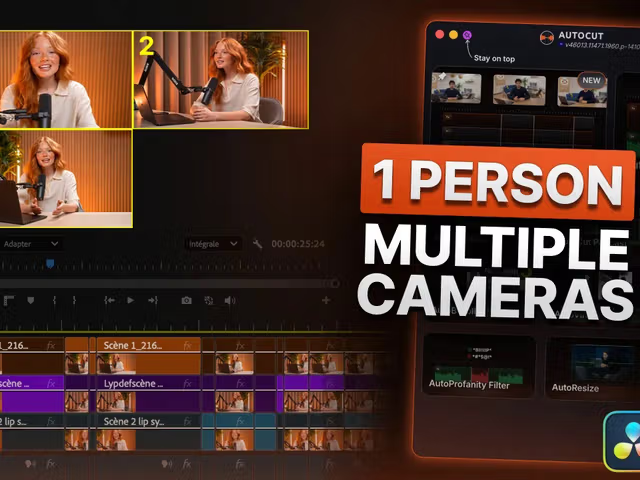
完全チュートリアル
Premiere Proでの全ワークフローを確認できます。AutoCut AnglesはDaVinci Resolveでもカメラ切り替えを自動化します。
サポート
マルチアングル編集を自動化する前に知っておきたいポイントをまとめました。
はい。AutoCut AnglesはPremiere ProとDaVinci Resolveの両方でカメラアングルを自動切り替えします。結果をトラックへ直接適用するか、マルチカム編集を使って自動化後の変更を簡単に行えます。
選択した音声トラックをAutoCutが分析し、切り替え可能なカットポイントでカメラを変更します。既存のカット、無音、感情、文字起こしの4つのトリガーを組み合わせられます。
カメラの優先度は、各アングルが選ばれる頻度に影響します。画面に映る時間を固定の割合で指定するものではありません。最短ショット時間も設定できるため、切り替えが速すぎるのを防げます。
いいえ。AutoCutは同じカメラを2回連続で選択しないため、映像に自然な変化が生まれます。
直接編集では、Premiere ProまたはDaVinci Resolveで選択したカメラトラックをカットし、非アクティブなクリップを無効化または削除します。マルチカム編集では元の映像を維持し、自動化後のカメラ変更を簡単にするシーケンスを作成します。
いいえ。AutoCutが分析する音声トラックを選択してください。一般的な一人撮影なら、マイクは1本で十分です。
はい。直接編集で「Also cut audio」を有効にすると、カメラの切り替えポイントと同じ位置で音声トラックもカットできます。
はい。あとで簡単に調整したい場合は、非アクティブなクリップに「Disable」を使うのがおすすめです。マルチカムモードでは、Premiere Proのマルチカムモニターで任意のカットを開き、別のカメラをすぐに選べます。
機能
AutoCutで編集をさらに速くする機能をご覧ください。
今すぐAutoCutで編集プロセスを向上させましょう!