





Realmente fácil de usar. Personalmente, utilizo las funciones de Podcast y Silencio ya que tengo un podcast propio. Realmente me ahorra mucho tiempo que ahora gasto editando la miniatura. ¡Definitivamente lo recomendaría!


Combina activadores inteligentes, ajusta la prioridad de las cámaras y crea en pocos clics una edición multicámara lista para perfeccionar.
Prueba gratuita de 14 días. No se requiere tarjeta de crédito.
Paso a paso
Configura la lógica una vez y elige entre edición directa en la línea de tiempo o una secuencia multicámara en Premiere Pro o DaVinci Resolve.
Selecciona la sección de la línea de tiempo, elige la pista de voz que AutoCut debe analizar y añade cada pista de cámara.
Combina los activadores, ajusta las prioridades relativas de las cámaras y define una duración mínima de plano para lograr un ritmo natural.
Corta las pistas de cámara seleccionadas en Premiere Pro o DaVinci Resolve, desactiva o elimina los clips inactivos y, si quieres, corta el audio en los mismos puntos.
AutoCut deja intacto el material original y crea una secuencia multicámara sobre la línea de tiempo. Abre cualquier sección en la vista multicámara de tu editor para cambiar la cámara después de la automatización.
Testimonios
Opiniones de creadores que usan AutoCut en todo su flujo de edición.
Realmente fácil de usar. Personalmente, utilizo las funciones de Podcast y Silencio ya que tengo un podcast propio. Realmente me ahorra mucho tiempo que ahora gasto editando la miniatura. ¡Definitivamente lo recomendaría!
Realmente me gustan las funciones de Podcast. Me ayudaron mucho en mi proceso de edición

Principalmente utilizo la función AutoCut Podcast — ha sido un cambio de juego para agilizar mi proceso de edición de podcast. Es una herramienta imprescindible para los creadores de contenido que buscan ahorrar tiempo mientras mantienen ediciones de calidad profesional

¡Gracias por este producto! ¡Editar podcasts ahora es un placer!

¡Grandes características! Ideal para la edición multicámara de podcasts. Usé este plugin principalmente para la función AutoCut Podcast. Me ahorró mucho tiempo

El mejor complemento para propietarios de Podcast Studio. ¡Muchas gracias!

Me encanta el hecho de que me has ayudado a ahorrar tanto tiempo en procesos de edición molestos. Editar podcasts es para lo que principalmente lo uso, así como para hacer shorts y añadirles subtítulos. Ya se lo he recomendado a un par de amigos :)

¡Principalmente lo uso para editar podcasts en multicámara, y es genial! ¡Felicitaciones a todo el equipo por esta gran herramienta! ¡Lo recomiendo mucho!

La función de podcast de AutoCut simplemente me dejó impresionado. Solía pasar horas en la edición multicámara, y ahora solo lo autocorto con clips desactivados y solo me aseguro de que todo se vea bien, modifico un poco si es necesario, lo cual rara vez es el caso. ¡Un imprescindible!

Las funciones que más uso en AutoCut son AutoZoom y AutoPodcast. Edito grandes entrevistas y clips, así que es una herramienta increíble que facilita mi trabajo

La función AutoCut Podcast es excelente y pude reducir varios minutos de mis videos. Definitivamente vale la pena si estás grabando podcasts no en vivo o si quieres republicar más tarde. Lo probé con algunos de mis videos de podcast y funcionó de maravilla

Realmente fácil de usar. Personalmente, utilizo las funciones de Podcast y Silencio ya que tengo un podcast propio. Realmente me ahorra mucho tiempo que ahora gasto editando la miniatura. ¡Definitivamente lo recomendaría!
Realmente me gustan las funciones de Podcast. Me ayudaron mucho en mi proceso de edición
Principalmente utilizo la función AutoCut Podcast — ha sido un cambio de juego para agilizar mi proceso de edición de podcast. Es una herramienta imprescindible para los creadores de contenido que buscan ahorrar tiempo mientras mantienen ediciones de calidad profesional
¡Gracias por este producto! ¡Editar podcasts ahora es un placer!
¡Grandes características! Ideal para la edición multicámara de podcasts. Usé este plugin principalmente para la función AutoCut Podcast. Me ahorró mucho tiempo
El mejor complemento para propietarios de Podcast Studio. ¡Muchas gracias!
Me encanta el hecho de que me has ayudado a ahorrar tanto tiempo en procesos de edición molestos. Editar podcasts es para lo que principalmente lo uso, así como para hacer shorts y añadirles subtítulos. Ya se lo he recomendado a un par de amigos :)
¡Principalmente lo uso para editar podcasts en multicámara, y es genial! ¡Felicitaciones a todo el equipo por esta gran herramienta! ¡Lo recomiendo mucho!
La función de podcast de AutoCut simplemente me dejó impresionado. Solía pasar horas en la edición multicámara, y ahora solo lo autocorto con clips desactivados y solo me aseguro de que todo se vea bien, modifico un poco si es necesario, lo cual rara vez es el caso. ¡Un imprescindible!
Las funciones que más uso en AutoCut son AutoZoom y AutoPodcast. Edito grandes entrevistas y clips, así que es una herramienta increíble que facilita mi trabajo
La función AutoCut Podcast es excelente y pude reducir varios minutos de mis videos. Definitivamente vale la pena si estás grabando podcasts no en vivo o si quieres republicar más tarde. Lo probé con algunos de mis videos de podcast y funcionó de maravilla
Realmente fácil de usar. Personalmente, utilizo las funciones de Podcast y Silencio ya que tengo un podcast propio. Realmente me ahorra mucho tiempo que ahora gasto editando la miniatura. ¡Definitivamente lo recomendaría!
Realmente me gustan las funciones de Podcast. Me ayudaron mucho en mi proceso de edición
Principalmente utilizo la función AutoCut Podcast — ha sido un cambio de juego para agilizar mi proceso de edición de podcast. Es una herramienta imprescindible para los creadores de contenido que buscan ahorrar tiempo mientras mantienen ediciones de calidad profesional
¡Gracias por este producto! ¡Editar podcasts ahora es un placer!
¡Grandes características! Ideal para la edición multicámara de podcasts. Usé este plugin principalmente para la función AutoCut Podcast. Me ahorró mucho tiempo
El mejor complemento para propietarios de Podcast Studio. ¡Muchas gracias!
Me encanta el hecho de que me has ayudado a ahorrar tanto tiempo en procesos de edición molestos. Editar podcasts es para lo que principalmente lo uso, así como para hacer shorts y añadirles subtítulos. Ya se lo he recomendado a un par de amigos :)
¡Principalmente lo uso para editar podcasts en multicámara, y es genial! ¡Felicitaciones a todo el equipo por esta gran herramienta! ¡Lo recomiendo mucho!
La función de podcast de AutoCut simplemente me dejó impresionado. Solía pasar horas en la edición multicámara, y ahora solo lo autocorto con clips desactivados y solo me aseguro de que todo se vea bien, modifico un poco si es necesario, lo cual rara vez es el caso. ¡Un imprescindible!
Las funciones que más uso en AutoCut son AutoZoom y AutoPodcast. Edito grandes entrevistas y clips, así que es una herramienta increíble que facilita mi trabajo
La función AutoCut Podcast es excelente y pude reducir varios minutos de mis videos. Definitivamente vale la pena si estás grabando podcasts no en vivo o si quieres republicar más tarde. Lo probé con algunos de mis videos de podcast y funcionó de maravilla
Realmente fácil de usar. Personalmente, utilizo las funciones de Podcast y Silencio ya que tengo un podcast propio. Realmente me ahorra mucho tiempo que ahora gasto editando la miniatura. ¡Definitivamente lo recomendaría!
Realmente me gustan las funciones de Podcast. Me ayudaron mucho en mi proceso de edición
Principalmente utilizo la función AutoCut Podcast — ha sido un cambio de juego para agilizar mi proceso de edición de podcast. Es una herramienta imprescindible para los creadores de contenido que buscan ahorrar tiempo mientras mantienen ediciones de calidad profesional
¡Gracias por este producto! ¡Editar podcasts ahora es un placer!
¡Grandes características! Ideal para la edición multicámara de podcasts. Usé este plugin principalmente para la función AutoCut Podcast. Me ahorró mucho tiempo
El mejor complemento para propietarios de Podcast Studio. ¡Muchas gracias!
Me encanta el hecho de que me has ayudado a ahorrar tanto tiempo en procesos de edición molestos. Editar podcasts es para lo que principalmente lo uso, así como para hacer shorts y añadirles subtítulos. Ya se lo he recomendado a un par de amigos :)
¡Principalmente lo uso para editar podcasts en multicámara, y es genial! ¡Felicitaciones a todo el equipo por esta gran herramienta! ¡Lo recomiendo mucho!
La función de podcast de AutoCut simplemente me dejó impresionado. Solía pasar horas en la edición multicámara, y ahora solo lo autocorto con clips desactivados y solo me aseguro de que todo se vea bien, modifico un poco si es necesario, lo cual rara vez es el caso. ¡Un imprescindible!
Las funciones que más uso en AutoCut son AutoZoom y AutoPodcast. Edito grandes entrevistas y clips, así que es una herramienta increíble que facilita mi trabajo
La función AutoCut Podcast es excelente y pude reducir varios minutos de mis videos. Definitivamente vale la pena si estás grabando podcasts no en vivo o si quieres republicar más tarde. Lo probé con algunos de mis videos de podcast y funcionó de maravilla
Realmente fácil de usar. Personalmente, utilizo las funciones de Podcast y Silencio ya que tengo un podcast propio. Realmente me ahorra mucho tiempo que ahora gasto editando la miniatura. ¡Definitivamente lo recomendaría!
Realmente me gustan las funciones de Podcast. Me ayudaron mucho en mi proceso de edición
Principalmente utilizo la función AutoCut Podcast — ha sido un cambio de juego para agilizar mi proceso de edición de podcast. Es una herramienta imprescindible para los creadores de contenido que buscan ahorrar tiempo mientras mantienen ediciones de calidad profesional
¡Gracias por este producto! ¡Editar podcasts ahora es un placer!
¡Grandes características! Ideal para la edición multicámara de podcasts. Usé este plugin principalmente para la función AutoCut Podcast. Me ahorró mucho tiempo
El mejor complemento para propietarios de Podcast Studio. ¡Muchas gracias!
Me encanta el hecho de que me has ayudado a ahorrar tanto tiempo en procesos de edición molestos. Editar podcasts es para lo que principalmente lo uso, así como para hacer shorts y añadirles subtítulos. Ya se lo he recomendado a un par de amigos :)
¡Principalmente lo uso para editar podcasts en multicámara, y es genial! ¡Felicitaciones a todo el equipo por esta gran herramienta! ¡Lo recomiendo mucho!
La función de podcast de AutoCut simplemente me dejó impresionado. Solía pasar horas en la edición multicámara, y ahora solo lo autocorto con clips desactivados y solo me aseguro de que todo se vea bien, modifico un poco si es necesario, lo cual rara vez es el caso. ¡Un imprescindible!
Las funciones que más uso en AutoCut son AutoZoom y AutoPodcast. Edito grandes entrevistas y clips, así que es una herramienta increíble que facilita mi trabajo
La función AutoCut Podcast es excelente y pude reducir varios minutos de mis videos. Definitivamente vale la pena si estás grabando podcasts no en vivo o si quieres republicar más tarde. Lo probé con algunos de mis videos de podcast y funcionó de maravilla
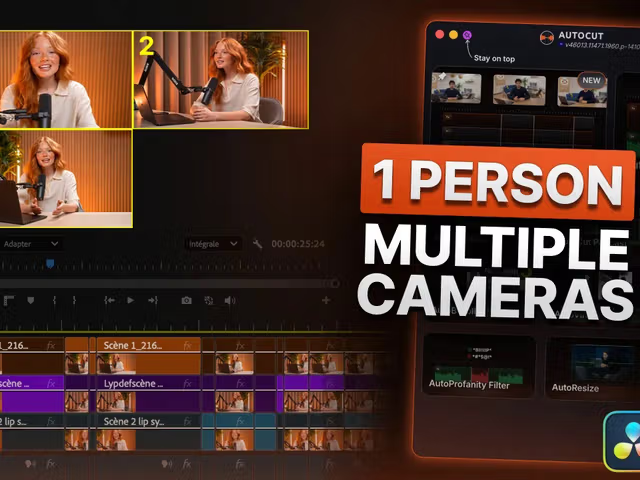
Tutorial completo
Sigue el flujo completo en Premiere Pro. AutoCut Angles también automatiza los cambios de cámara en DaVinci Resolve.
Ayuda
Todo lo que necesitas saber antes de automatizar tu edición multiángulo.
Sí. AutoCut Angles cambia automáticamente entre ángulos de cámara tanto en Premiere Pro como en DaVinci Resolve. Aplica el resultado directamente a tus pistas o usa la edición multicámara para simplificar los cambios después de la automatización.
AutoCut analiza la pista de voz que seleccionas y cambia de cámara en los puntos de corte válidos. Puedes combinar cuatro activadores: cortes existentes, silencios, emoción y transcripción.
Las prioridades influyen en la frecuencia con la que se elige cada ángulo. No son porcentajes fijos de tiempo en pantalla. También puedes definir una duración mínima de plano para evitar cambios demasiado rápidos.
No. AutoCut nunca selecciona la misma cámara dos veces seguidas, lo que mantiene la variedad visual de la secuencia.
La edición directa corta las pistas de cámara seleccionadas y desactiva o elimina los clips inactivos en Premiere Pro o DaVinci Resolve. La edición multicámara mantiene el material de origen en su sitio y crea una secuencia que simplifica los cambios después de la automatización.
No. Elige la pista de voz que AutoCut debe analizar. Un solo micrófono es suficiente para una configuración individual habitual.
Sí. En la edición directa, activa «Also cut audio» si quieres cortar la pista de voz en los mismos puntos de cambio.
Sí. «Disable» es la opción recomendada para los clips inactivos si quieres modificarlos fácilmente después. En el modo multicámara, abre cualquier corte en el monitor multicámara de Premiere Pro y elige otra cámara al instante.
Funciones
Descubre más formas de acelerar tu edición con AutoCut.
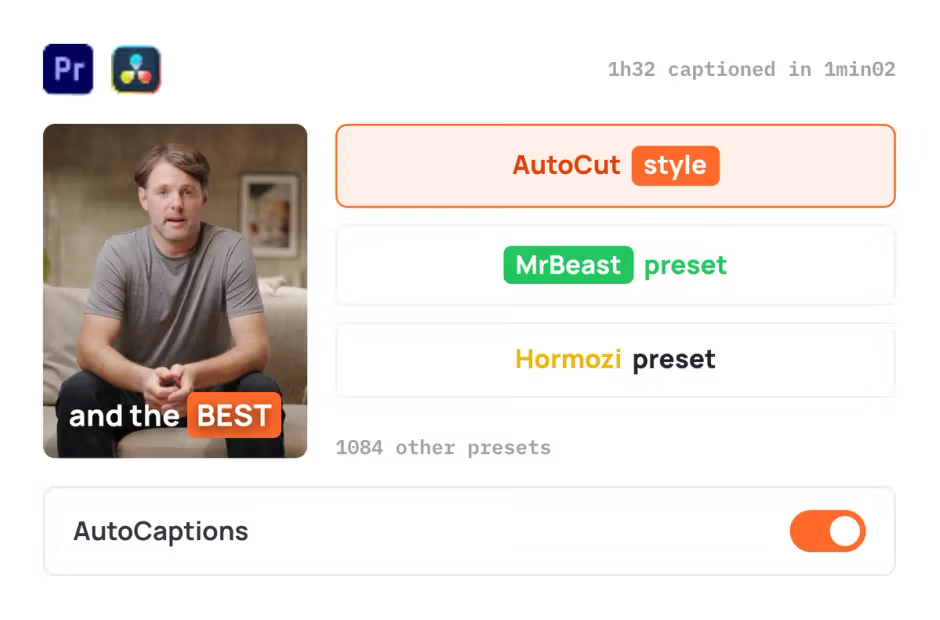
AutoCaptions
AutoCaptions genera subtítulos animados y los traduce al instante, aumentando el dinamismo y la interacción de tus vídeos.
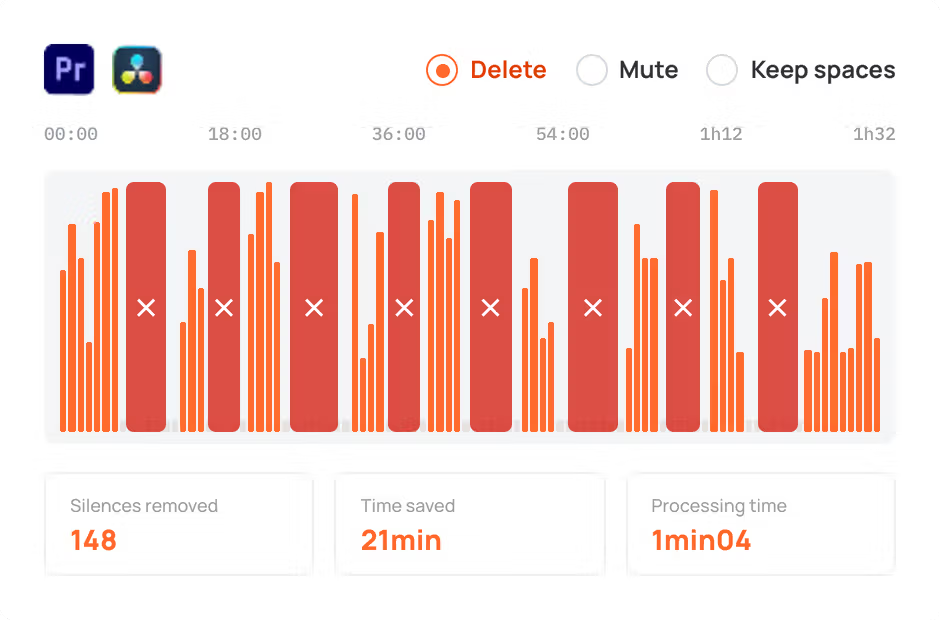
AutoCut Silences
AutoCut Silences elimina las pausas, mejorando la dinámica del video para una experiencia más cautivadora
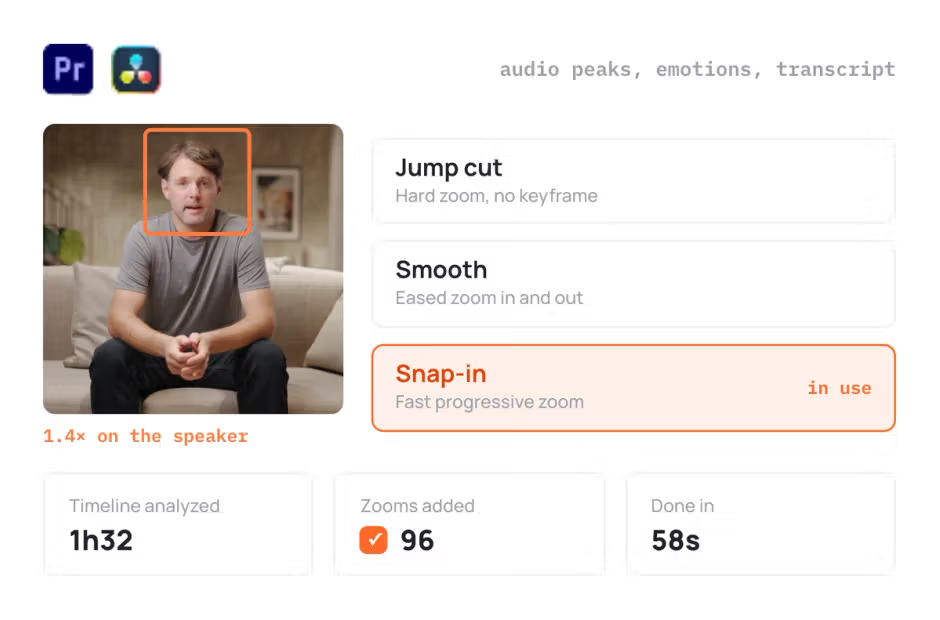
AutoZoom
AutoZoom aplica zooms inteligentes y perfectamente sincronizados para mejorar la interacción y la narrativa.
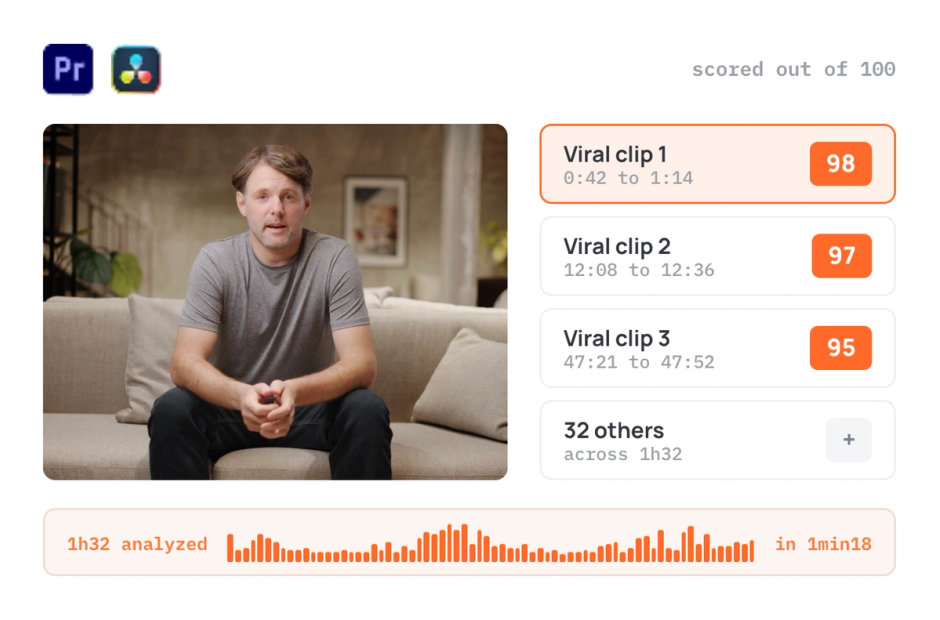
AutoViral
AutoViral detecta los segmentos clave en vídeos largos para crear contenido en formato corto.
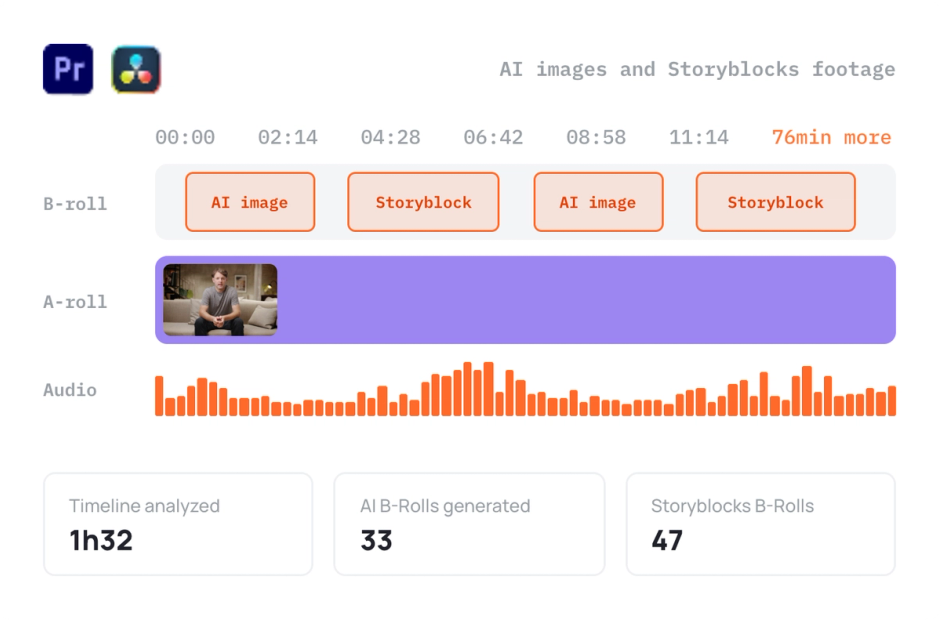
AutoB-Rolls
AutoB-Rolls utiliza IA para enriquecer tus ediciones con material de archivo perfectamente integrado.
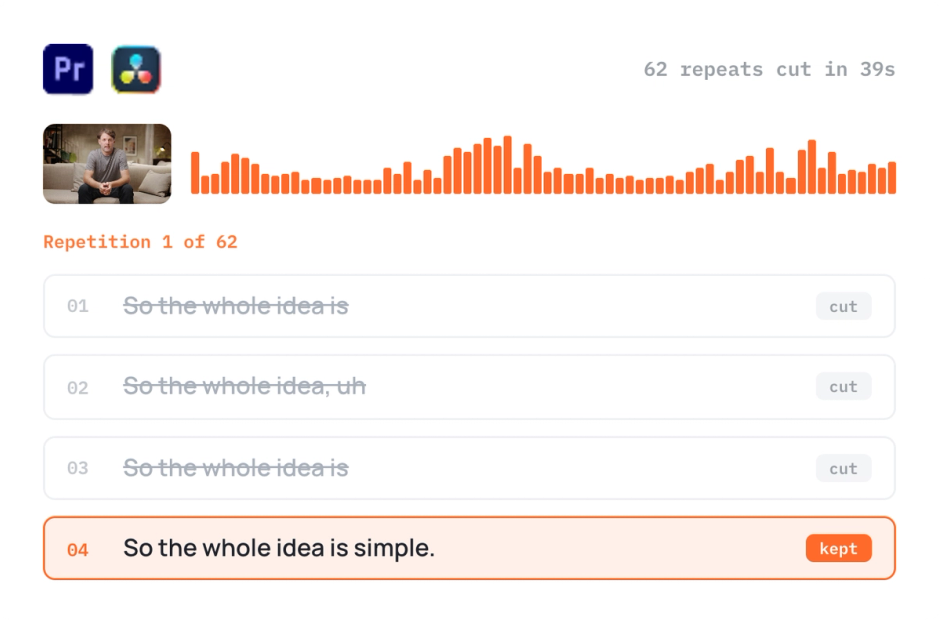
AutoCut Repeat
AutoCut Repeat detecta repeticiones de contenido y conserva solo las mejores tomas.
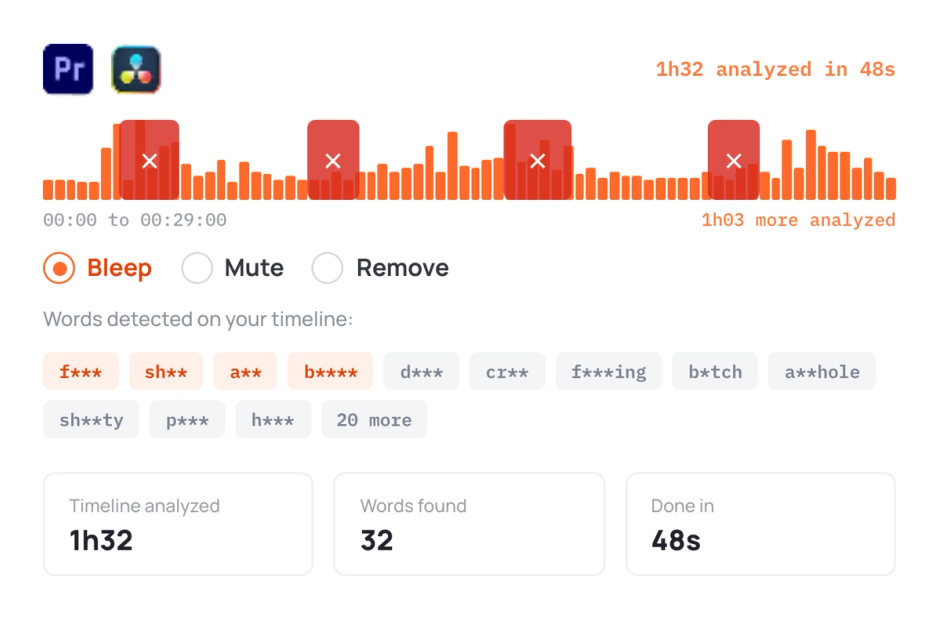
AutoProfanity Filter
AutoProfanity oculta palabrotas con efectos de sonido, asegurando la integridad del contenido.
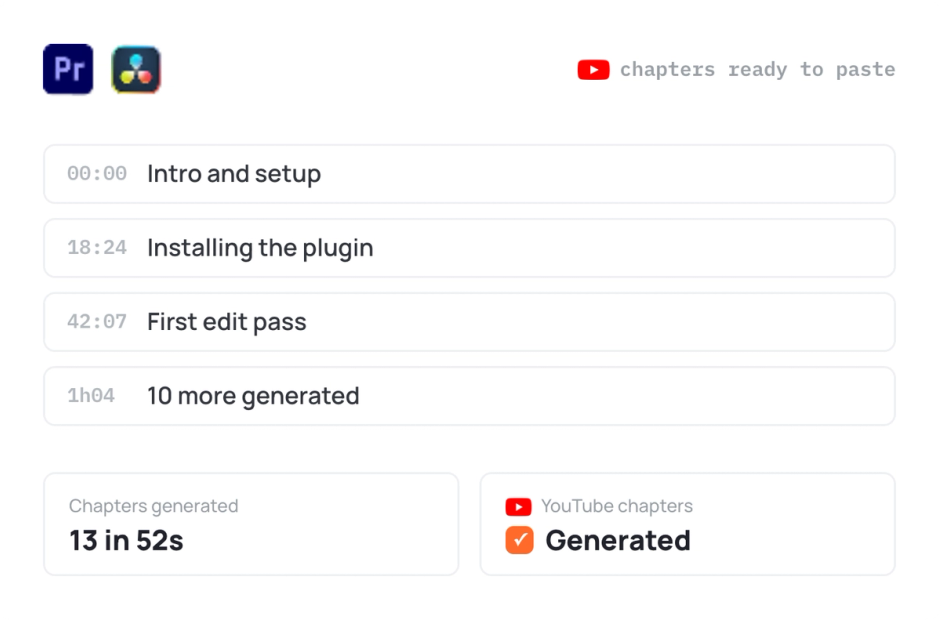
AutoChapters
AutoChapters divide tus vídeos y te da capítulos listos para exportar a YouTube.
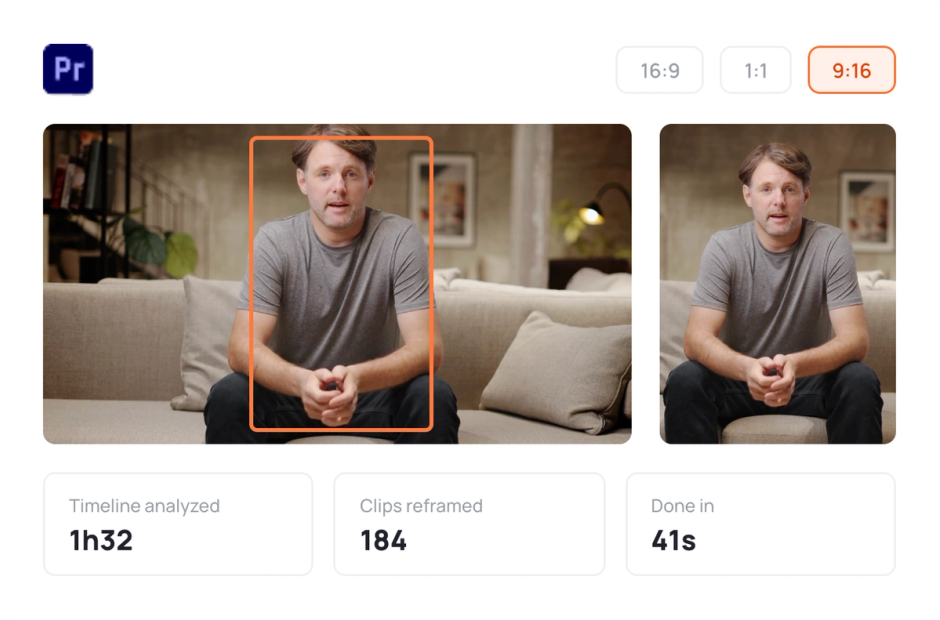
AutoResize
AutoResize adapta las secuencias a formatos sociales, manteniendo a los sujetos centrados de forma inteligente.
¡Eleva tu proceso de edición con AutoCut ahora!