AutoCut Angles für Premiere Pro & DaVinci Resolve

Kamerawinkel automatisch wechseln in Premiere Pro & DaVinci Resolve

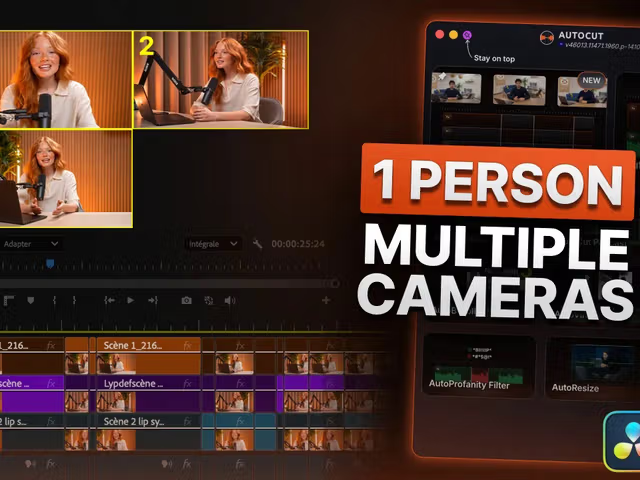
Kombiniere intelligente Trigger, passe Kameraprioritäten an und erstelle mit wenigen Klicks einen Multicam-Schnitt, den du direkt weiterbearbeiten kannst.

4,7/5 auf Googleaus 286 Bewertungen
4,8/5 auf Trustpilotaus 322 Bewertungen

14 Tage kostenlos testen. Keine Kreditkarte erforderlich.

Schritt für Schritt

Wie funktioniert es?

Lege die Logik einmal fest und wähle dann direkten Timeline-Schnitt oder eine Multicam-Sequenz in Premiere Pro oder DaVinci Resolve.

  1. Zu analysierende Spuren auswählen

    Wähle den Timeline-Bereich, die von AutoCut zu analysierende Sprachspur und anschließend alle Kameraspuren aus.

  2. Kamerawechsel festlegen

    Kombiniere Trigger, passe die relativen Kameraprioritäten an und lege eine Mindestdauer pro Einstellung für einen natürlichen Rhythmus fest.

  3. Schnitt auf die Spuren anwenden

    Schneide die ausgewählten Kameraspuren in Premiere Pro oder DaVinci Resolve, deaktiviere oder entferne inaktive Clips und schneide optional das Audio an denselben Wechselpunkten.

  4. Multicam-Bearbeitung nutzen

    AutoCut lässt dein Originalmaterial unverändert und erstellt oberhalb der Timeline eine Multicam-Sequenz. Öffne einen beliebigen Abschnitt in der Multicam-Ansicht deines Schnittprogramms, um die Kamera nach der Automatisierung zu wechseln.

Kundenstimmen

Das sagen Videoeditoren über AutoCut

Feedback von Creatorn, die AutoCut in ihrem gesamten Schnitt-Workflow einsetzen.

Sehr einfach zu bedienen. Ich persönlich nutze die Funktionen Podcast & Silence, da ich meinen eigenen Podcast betreibe. Es spart mir wirklich viel Zeit, die ich jetzt mit der Bearbeitung des Thumbnails verbringe. Ich würde es auf jeden Fall empfehlen!


Tobias Seng

Tobias Seng

Ich mag die Podcast-Funktionen wirklich. Sie haben mir bei meinem Bearbeitungsprozess sehr geholfen

Peter Swank

Peter Swank

Ich benutze hauptsächlich die AutoCut Podcast-Funktion – sie hat meinen Bearbeitungsprozess für Podcasts revolutioniert. Sie ist ein Muss für Content Creator, die Zeit sparen und gleichzeitig professionelle Bearbeitungen beibehalten möchten

Sasha Mans

Sasha Mans

Danke für dieses Produkt! Das Bearbeiten von Podcasts macht jetzt Spaß!

Ezra Tonam

Ezra Tonam

Tolle Funktionen! Am besten für die Multi-Cam-Bearbeitung von Podcasts. Ich habe dieses Plugin hauptsächlich für die AutoCut Podcast-Funktion verwendet. Hat mir viel Zeit gespart

Josh Combs

Josh Combs

Das beste Plugin für Podcast-Studio-Besitzer. Vielen Dank!

Pareto Podcast Studio

Pareto Podcast Studio

Ich liebe die Tatsache, dass ihr mir geholfen habt, so viel Zeit bei lästigen Bearbeitungsprozessen zu sparen. Podcasts zu bearbeiten ist der Hauptgrund, warum ich es benutze, sowie das Erstellen von Shorts und das Hinzufügen von Untertiteln dazu. Ich habe es bereits ein paar Freunden empfohlen :)

Trinix Studio

Trinix Studio

Ich benutze es hauptsächlich für die Bearbeitung von Podcasts in Mehrkamera-Setup, und es ist großartig! Kudos an das gesamte Team für dieses großartige Tool. Ich kann es nur empfehlen!

Diego Alvarez

Diego Alvarez

Die Podcast-Funktion von AutoCut hat mich einfach umgehauen. Früher habe ich Stunden mit dem Multicam-Editing verbracht, und jetzt schneide ich es einfach mit deaktivierten Clips und stelle nur sicher, dass alles in Ordnung aussieht, ändere es ein wenig, wenn nötig, was selten der Fall ist. Ein Muss!

Aleks Rim

Aleks Rim

Die Funktionen, die ich am meisten in AutoCut benutze, sind AutoZoom und AutoPodcast. Ich bearbeite große Interviews und Clips, daher ist es ein super Tool, das meine Arbeit erleichtert

Kevin Rives

Kevin Rives

Die AutoCut Podcast-Funktion ist hervorragend und ich konnte mehrere Minuten von meinen Videos reduzieren. Definitiv lohnenswert, wenn du nicht-live Podcasts aufnimmst oder sie später erneut veröffentlichen möchtest. Ich habe dies mit einigen meiner Podcast-Videos ausprobiert und es hat großartig funktioniert

Lucas Bones

Lucas Bones

Vollständiges Tutorial

Alle Einstellungen in Aktion

Sieh dir den vollständigen Workflow in Premiere Pro an. AutoCut Angles automatisiert Kamerawechsel auch in DaVinci Resolve.

Tutorial ansehen
Ein Creator bearbeitet mehrere Kamerawinkel mit AutoCut Angles

Support

Über AutoCut Angles

Alles, was du vor der Automatisierung deines Multi-Angle-Schnitts wissen musst.

Funktionen

Mehr von AutoCut entdecken

Entdecke weitere Möglichkeiten, deinen Schnitt mit AutoCut zu beschleunigen.

Illustration der AutoCaptions-Funktion

AutoCaptions

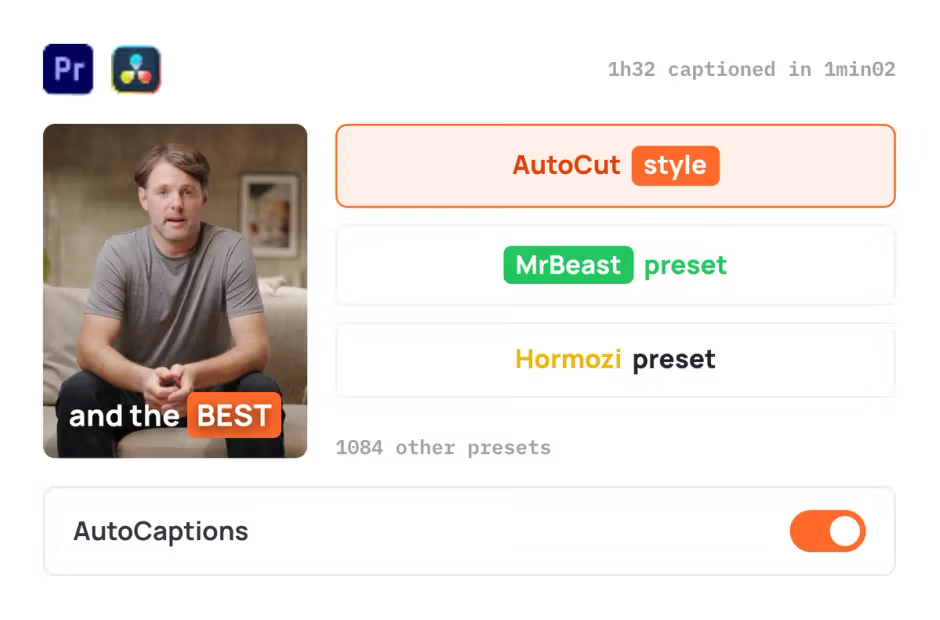
AutoCaptions erstellt animierte Untertitel und übersetzt sie sofort - das macht deine Videos dynamischer und spannender.

Illustration der AutoCut-Silences-Funktion

AutoCut Silences

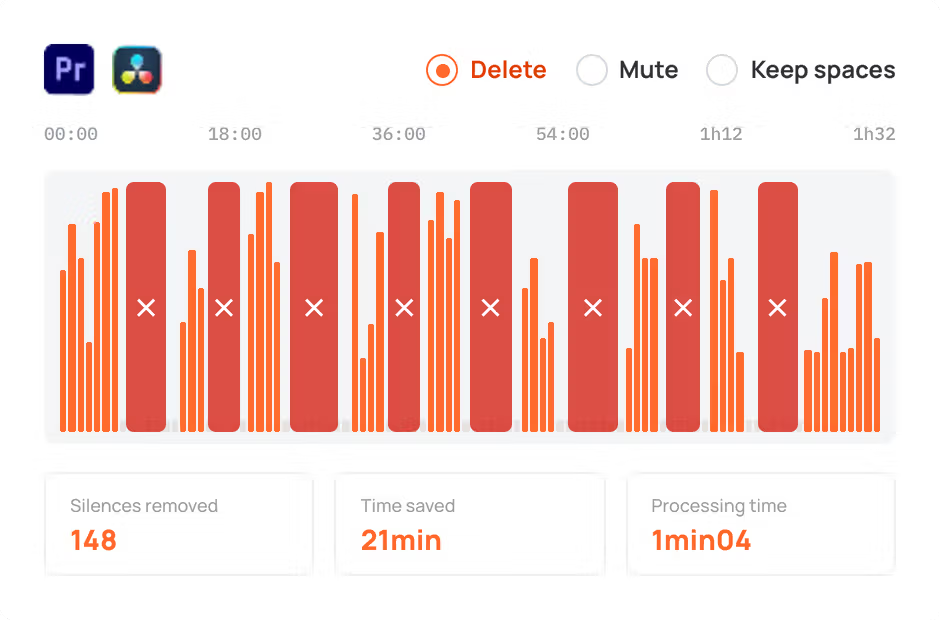
AutoCut Silences entfernt Pausen und verbessert die Dynamik von Videos für ein fesselnderes Erlebnis

Illustration der AutoZoom-Funktion

AutoZoom

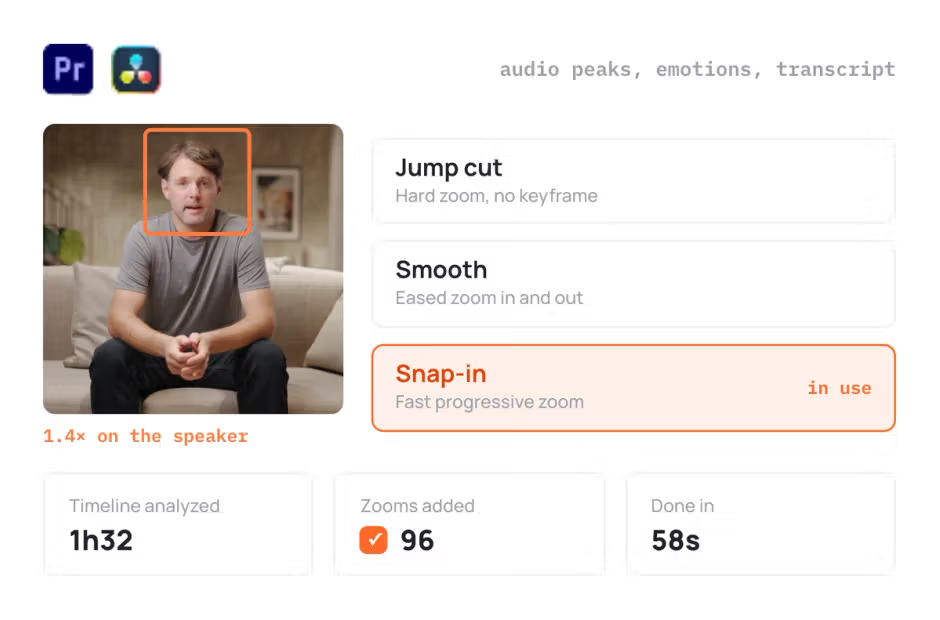
AutoZoom setzt smarte, perfekt getimte Zooms ein, um die Aufmerksamkeit zu steigern und die Story besser zu erzählen.

Illustration der AutoViral-Funktion

AutoViral

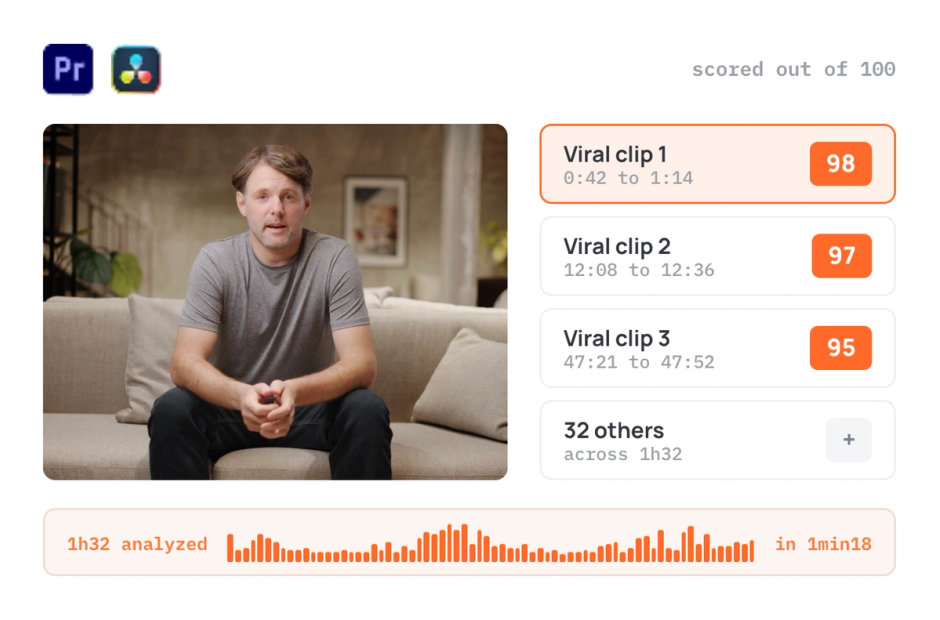
AutoViral findet die wichtigsten Abschnitte in langen Videos, damit du daraus Short-Form-Content machen kannst.

Illustration der AutoB-Rolls-Funktion

AutoB-Rolls

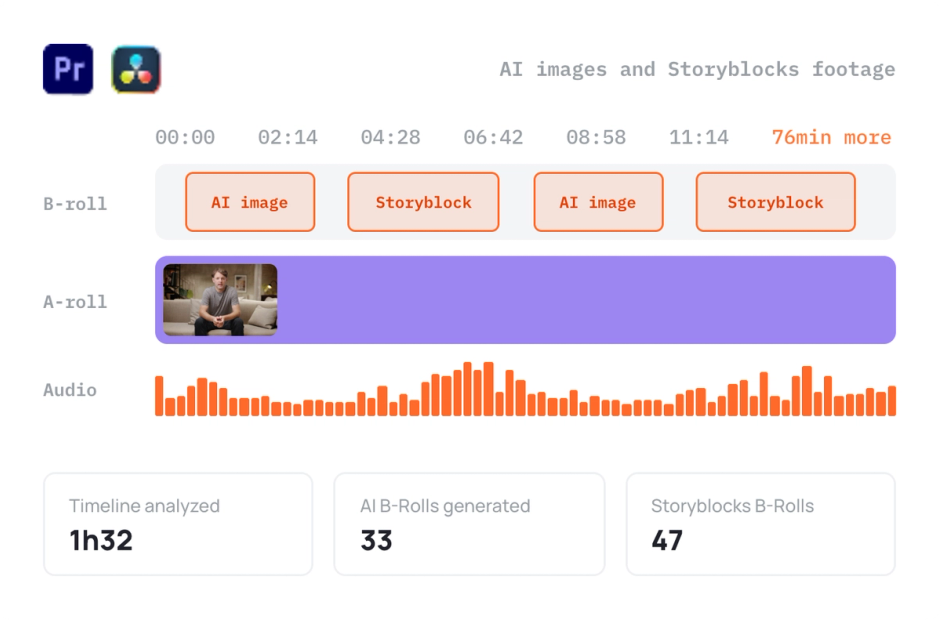
AutoB-Rolls nutzt KI, um deine Edits mit perfekt integriertem Stock-Footage zu bereichern.

Illustration der AutoCut-Repeat-Funktion

AutoCut Repeat

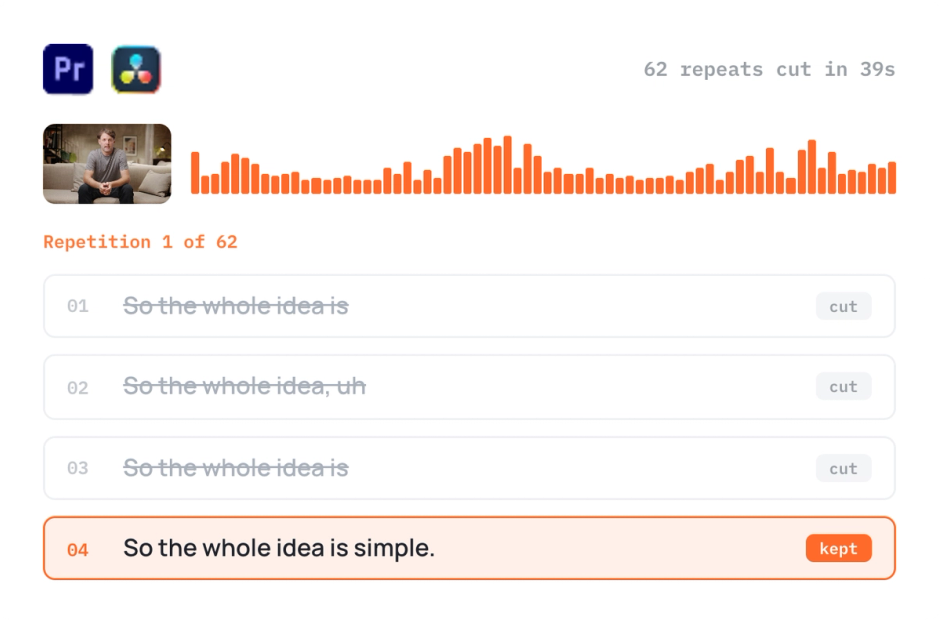
AutoCut Repeat erkennt Wiederholungen im Content und behält nur die besten Takes.

Illustration der AutoProfanity-Filter-Funktion

AutoProfanity Filter

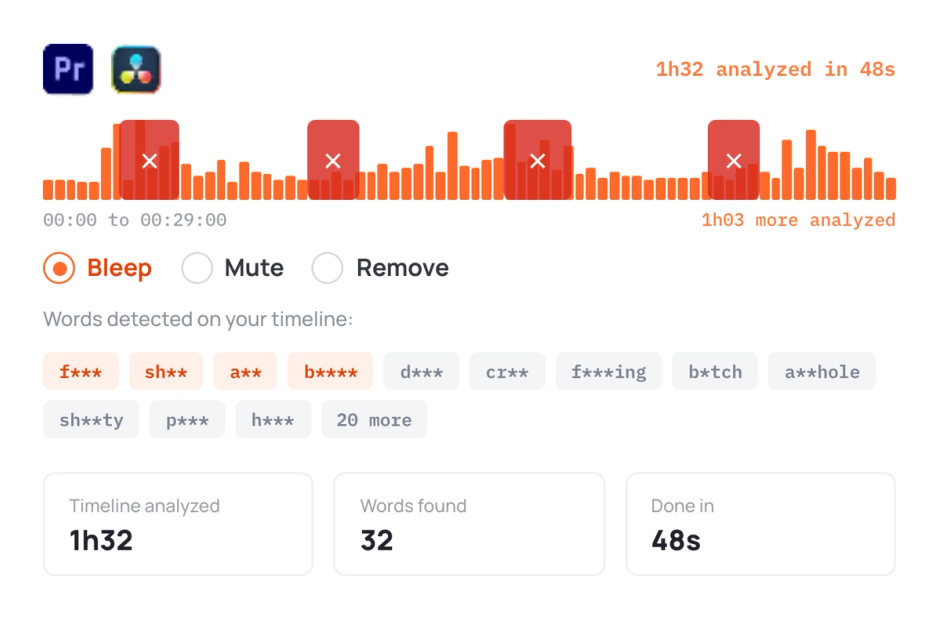
AutoProfanity überdeckt Schimpfwörter mit Soundeffekten und sorgt so für sauberen Content.

Illustration der AutoChapters-Funktion

AutoChapters

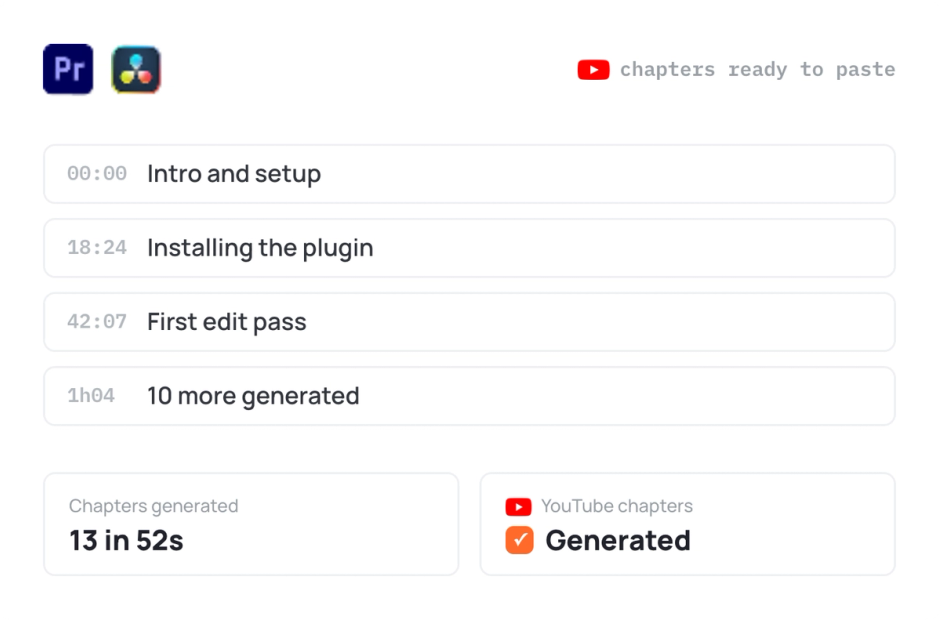
AutoChapters teilt deine Videos in Kapitel und macht sie exportbereit für YouTube.

Illustration der AutoResize-Funktion

AutoResize

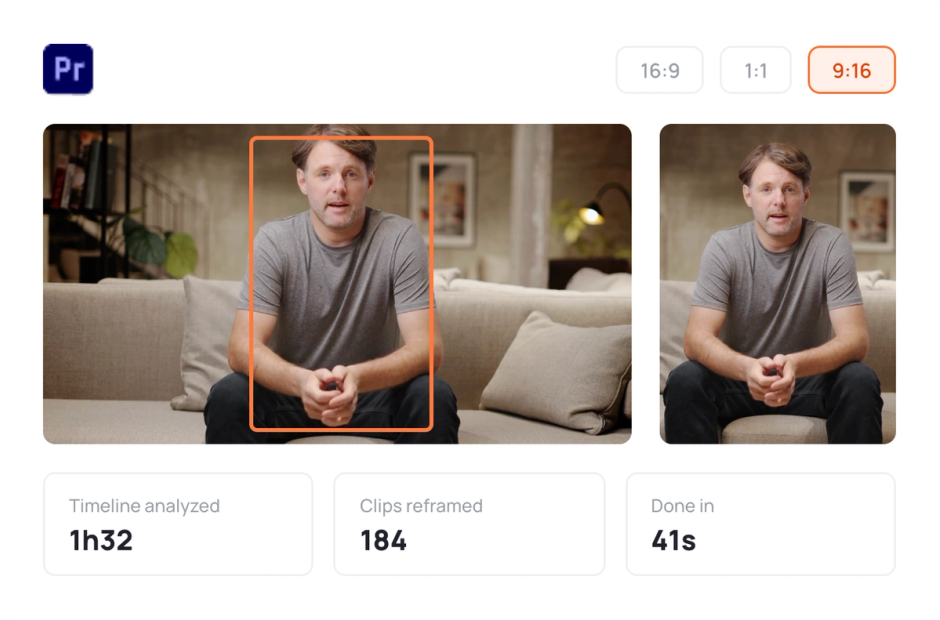
AutoResize passt Sequenzen an Social-Media-Formate an und hält die Personen immer im Mittelpunkt.

Starten Sie Ihre 14-tägige kostenlose Testversion

Heben Sie Ihren Bearbeitungsprozess jetzt mit AutoCut an !

Kostenloser Download